
証明書、内定通知書、同意書など、同じ種類のドキュメントを繰り返し送っているなら、そのたびにPDFをアップロードし直し、フィールドを配置し直すのは無駄な手間です。テンプレートはこれを解消します。ドキュメントを一度準備すれば、以後の送信はすべて完成済みの設計図から始められます。このガイドでは、テンプレートの作成、フィールドのロールへの割り当て、差し込み変数の追加、そしてテンプレートから1件のドキュメントを、あるいは一括送信で一度に数百件を作成する流れを順に解説します。全体を通して使う例は、架空の企業 Coconut Co の在職証明書(Certificate of Employment)で、各スクリーンショットに登場するものと同じです。登場する名前はすべて架空のものです。
GingerDocs のテンプレートとは
テンプレートとは、PDFに加えて、本来なら送信のたびに作り直すことになるすべて — ページ上に配置したフィールド、そのフィールドが属するロール、変わる部分を埋める変数 — をひとつにまとめたものです。バージョン管理され、チームと共有できる、再利用可能な設計図です。
はじめに押さえておきたい違いがひとつあります。テンプレートは、提案書作成ツールのようにコンテンツブロックやCRMのデータからドキュメントを生成するものではありません。完成したPDFを持ち込めば、GingerDocs がそれを再利用可能にします。元のファイルがそのまま保たれる — それこそがこのプラットフォームの核心です。
テンプレートの作成:2つの出発点
サイドバーからテンプレートを開きます。ライブラリには利用できるすべてのテンプレートが並び、すべて / 自分が作成 / アーカイブ / ゴミ箱のタブで切り替えられます。テンプレートを追加する方法は2つあります。
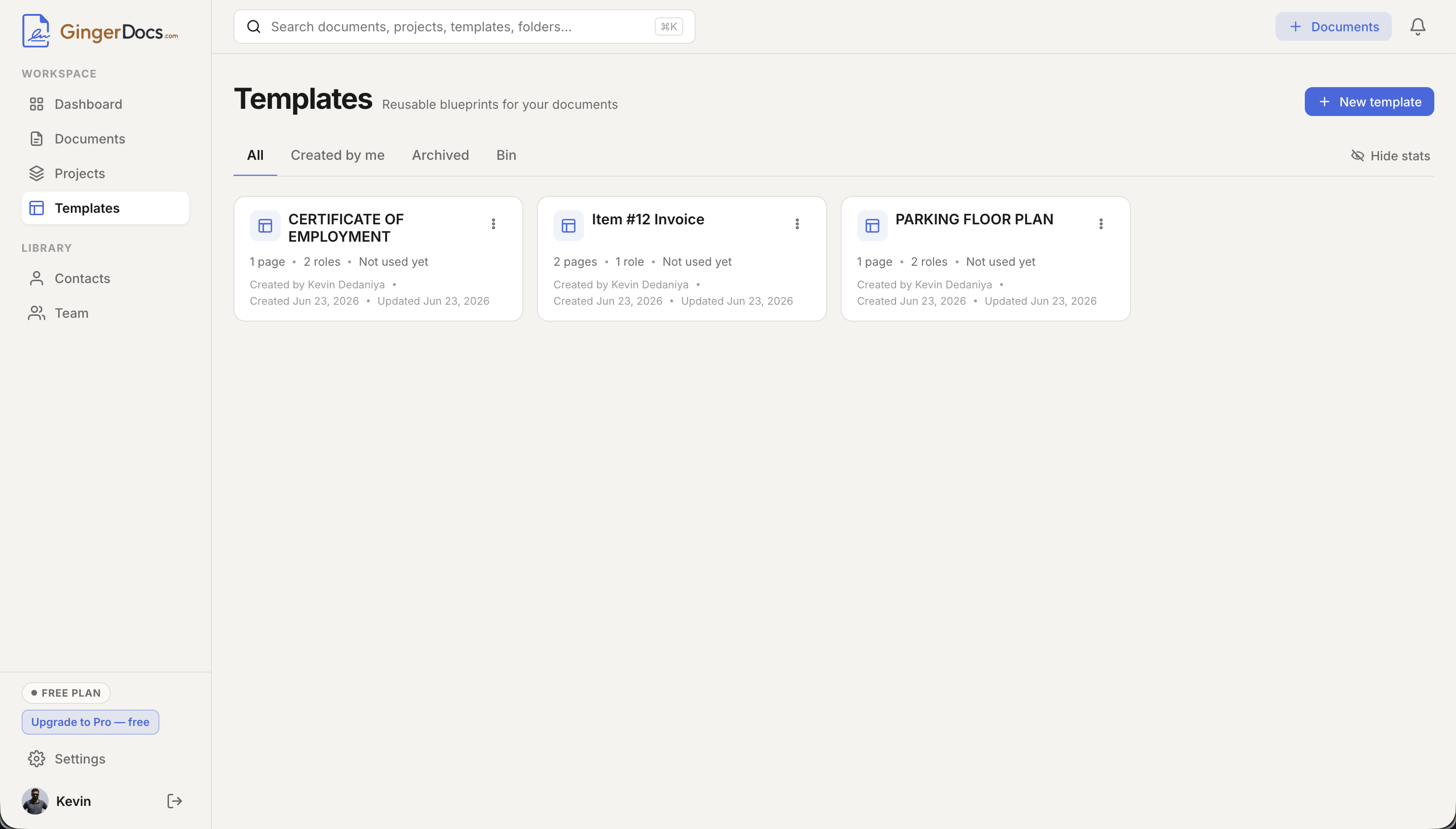
- PDFから — 新規テンプレートをクリックし、名前(「Certificate of Employment」)を付けて公開範囲を選び、PDFをドロップします。作成してフィールドを追加をクリックすると、GingerDocs がアップロードを済ませ、そのままフィールドエディタが開きます。
- 完成した下書きから — 任意のドキュメントを開き、テンプレートとして保存を選びます。GingerDocs がレイアウト、フィールド、ロールを取り込み、入力済みの値(受信者名、署名、日付)はクリアするので、テンプレートはきれいな設計図のまま保たれます。元のドキュメントには一切手を加えません。
フィールドは人ではなくロールに割り当てる
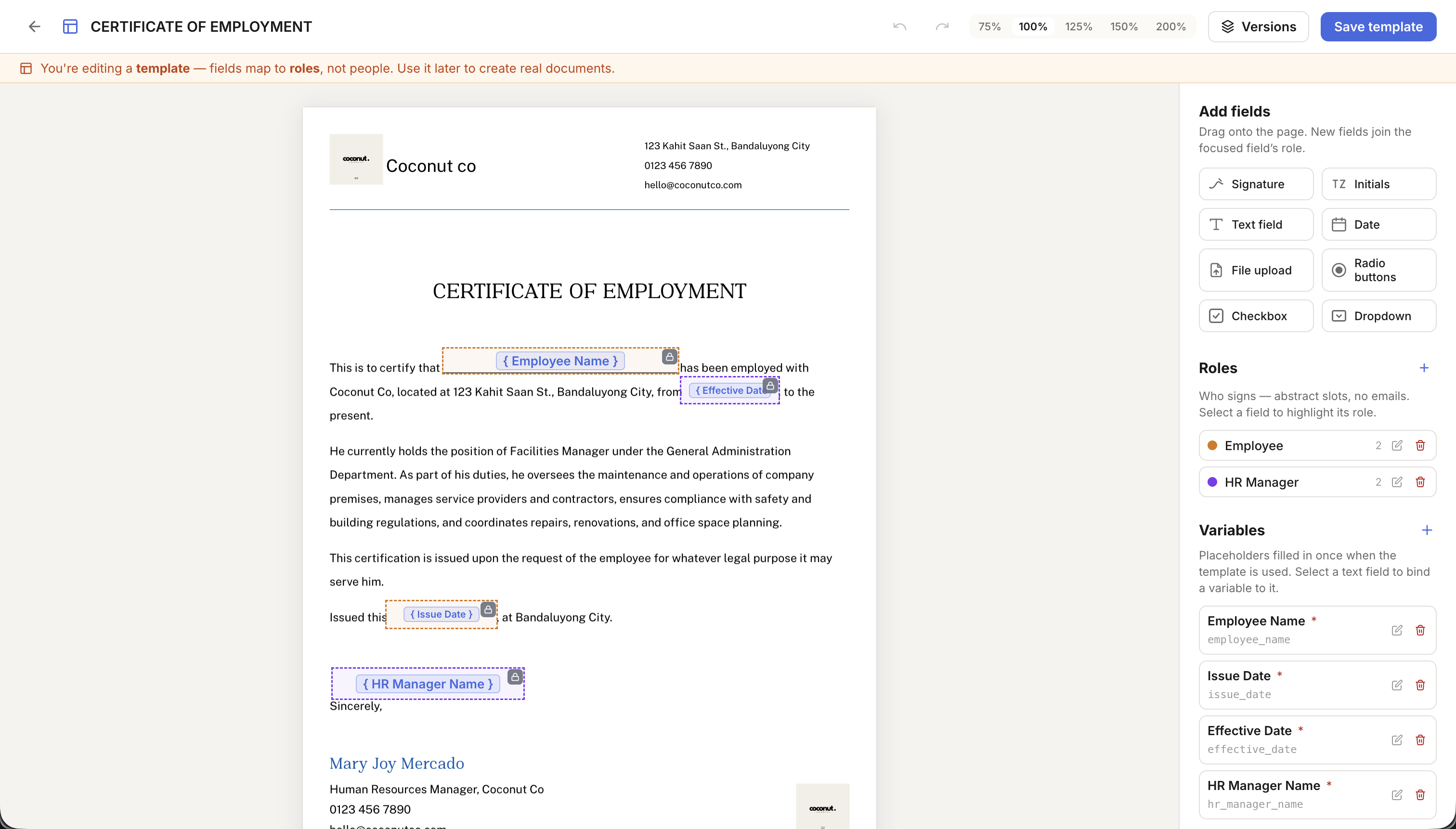
テンプレートを再利用可能にしているのは、この考え方です。通常のドキュメントでは各フィールドを特定の受信者に割り当てますが、テンプレートではロール — Employee(従業員)や HR Manager(人事マネージャー)のような抽象的な枠 — に割り当てます。エディタにも「フィールドは人ではなくロールに割り当てられます」というバナーが表示されます。実際の人を割り当てるのは、後でテンプレートを使う段階になってからです。
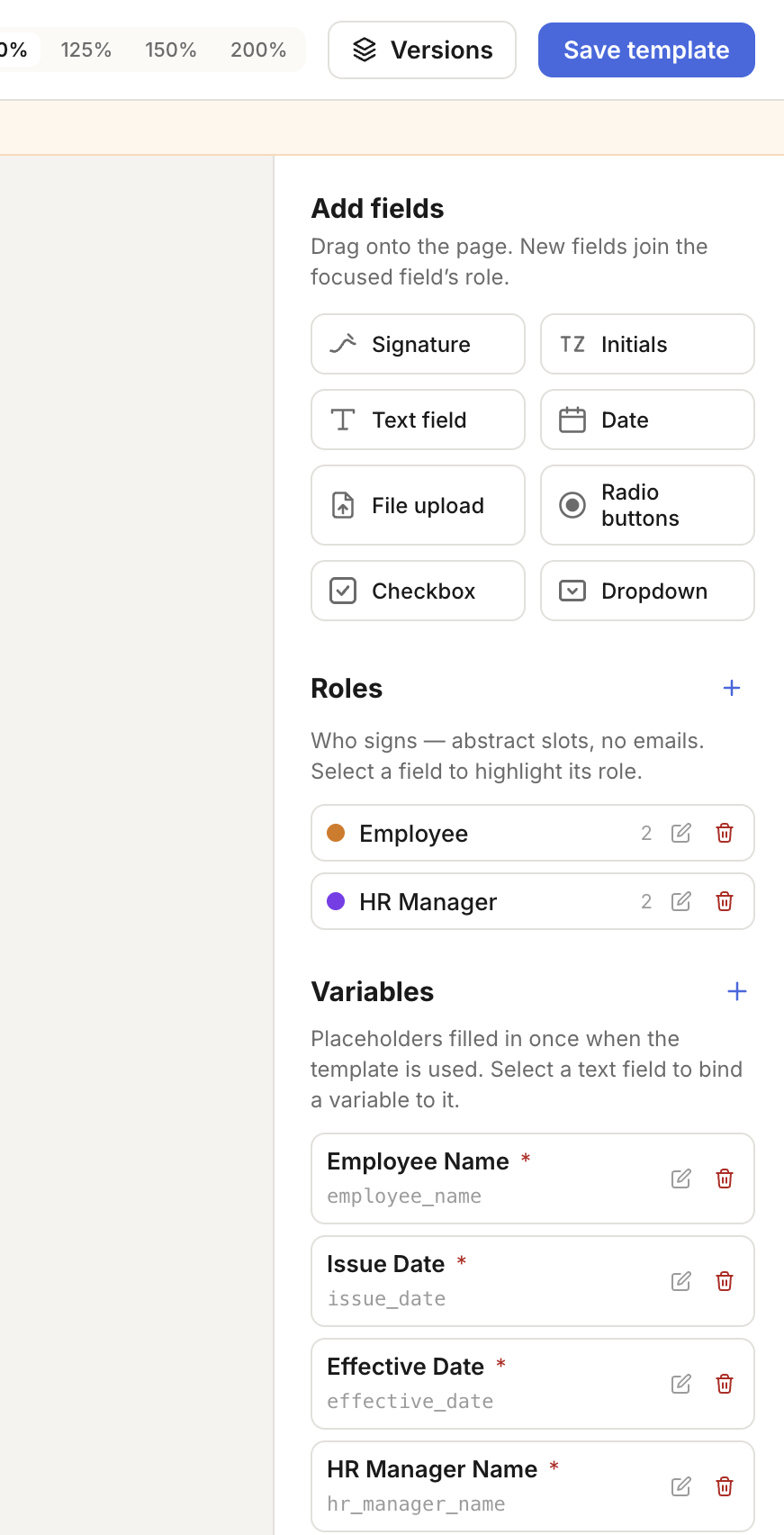
エディタのロールパネルでプラスをクリックしてロールを追加し、名前を付けます(Employee、HR Manager など)。各ロールには専用の色が付きます。あとはフィールドを追加からフィールドタイプをページへドラッグするだけです。新しいフィールドは現在フォーカスしているフィールドのロールに加わり、フィールドを選択するとそれを持つロールがハイライトされます。使えるフィールドタイプは、署名、イニシャル、テキスト、日付、ファイルアップロード、ラジオボタン、チェックボックス、ドロップダウンの8種類です(PDFの編集方法で扱っているものと同じセットです)。
なかには署名者のためのものではないフィールドもあります — 自分で記入する参照番号や、社内用の日付などです。ロールを「差出人が入力(メールなし)」に設定すると、そのロールのフィールドはドキュメント生成時に自分で入力するものになり、署名の招待は送られません。
変わる部分は変数として定義する
変数は、テンプレートを使うときに一度だけ入力するプレースホルダーです — 従業員の名前、発行日、発効日など。変数パネルを開いて変数を追加をクリックし、ラベル(「Employee Name」)を付け、自動提案されるキー(employee_name)をそのまま使うか編集し、タイプ(テキスト、日付、数値)を選び、必要に応じてデフォルト値を設定します。必ず入力させたい場合は「テンプレートの使用時に必須」にチェックを入れます。
変数をページに配置するには、テキストフィールドを選択して変数のバインドをクリックします。以後、テンプレートを使うたびに、そのフィールドには変数の値が流し込まれます。今回の証明書では、Employee Name、Issue Date、Effective Date、HR Manager Name の4つをすべて必須で使っています。結果としてできあがるのは、変わる部分を打ち直す代わりに、すべてが自動で流れ込むひとつのテンプレートです。
バージョン管理・複製・整理
テンプレートは育っていくものなので、GingerDocs はその履歴を保持します。エディタでベースPDFの履歴を開くと、元になるPDFの新しいバージョンをアップロードしたり、古いバージョンを復元したりできます。テンプレートから作成済みのドキュメントは、作成時点のバージョンをそのまま保持するため、テンプレートを更新しても進行中の作業が書き換わることはありません。
そのほかの整理ツールは、各テンプレートのアクションメニューにまとまっています。複製は元に影響を与えずに派生版を作り、アーカイブはテンプレートをアーカイブタブへ退避させ、削除はゴミ箱へ送ります — ドキュメントやフォルダと同じく、ゴミ箱からは復元できます。公開範囲はテンプレートごとに設定でき、チームならワークスペースの全員が使え、自分のみなら非公開のままです。
テンプレートを使う:1件でも100件でも
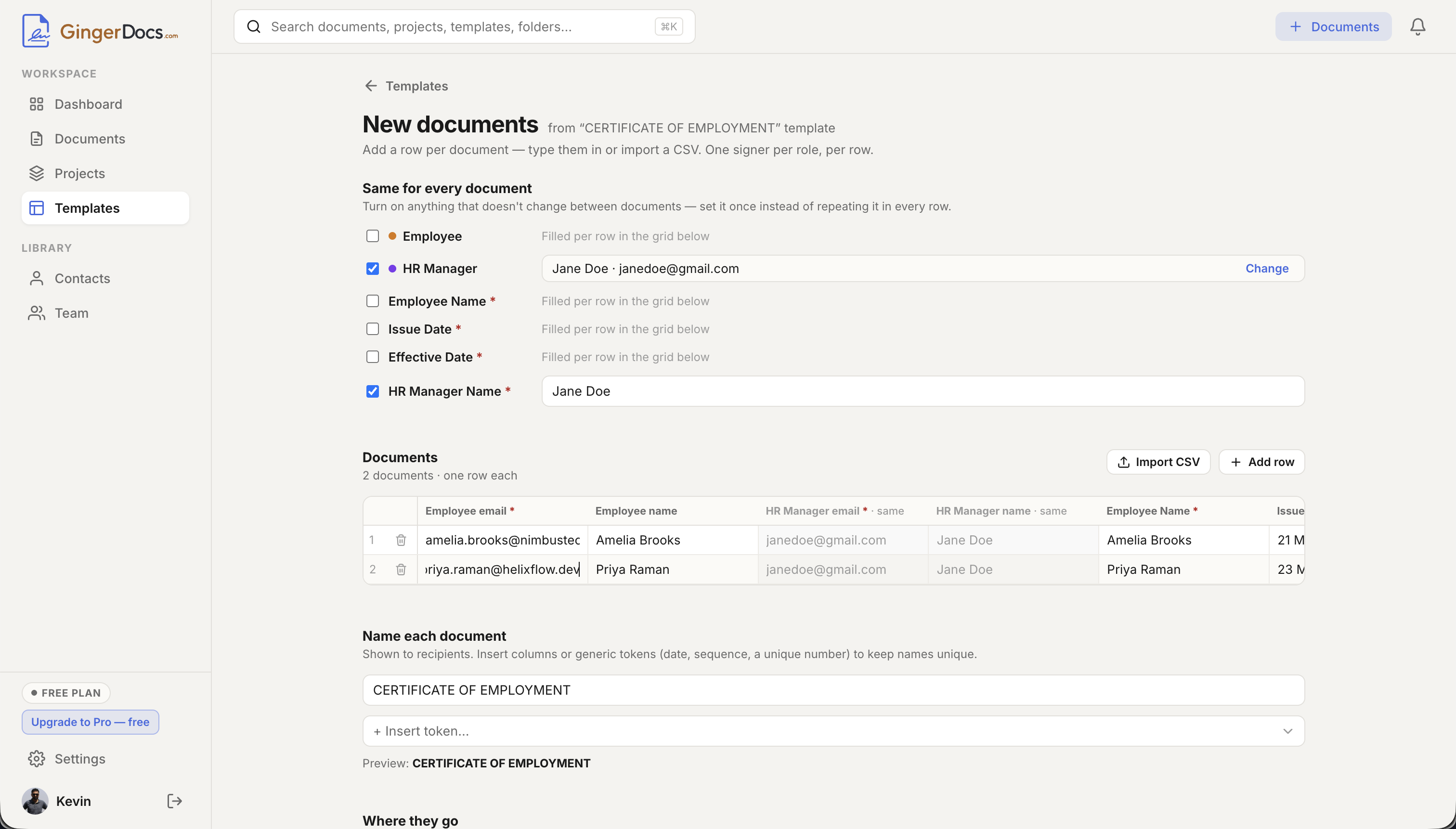
ライブラリでテンプレートを使用をクリックすると、新規ドキュメント画面が開きます。モデルは意図的にシンプルです。ドキュメント1件につき1行を追加し(手入力でもCSVのインポートでも)、行ごとに各ロールへ署名者を1人指定します。1行なら1件、複数行なら複数件 — 同じ画面がどちらもこなします。
1件だけ送るなら、行を1つ追加し、各ロールの署名者と必須の変数を入力すれば完了です。ドキュメント間で変わらないもの — 自社側の固定の連署者や、常に同じ値の変数 — は「すべてのドキュメントで共通」をオンにすれば、行ごとに繰り返さず一度の設定で済みます。テンプレートに差出人入力のフィールドがある場合は、次のステップで入力できます。全ドキュメント共通でも、ドキュメントごとでも構いません。
各ドキュメントには、受信者の目に触れる名前も付けます。列やジェネリックなトークン(日付、連番、ユニーク番号)を挿入すれば、バッチ内で名前が重複しません。生成の前に、送信の下で結果を選びます。各ドキュメントをすぐに署名依頼として送信するか、まず下書きとして作成して確認するかです。署名者が複数いる場合は「全員同時」(並行)か「順番に」(順次)も選べます — 送信と署名のガイドで扱っているのと同じルーティングです。作成したドキュメントはひとつのプロジェクトにまとめられ、バッチ全体が一緒に保たれます。
CSVから一括送信、行単位で進捗を追跡
スケールさせるには、行を増やすだけです。CSVをインポートすると、各行が1件のパーソナライズされたドキュメントになります。列の値がテンプレートのロールと変数に流れ込むので、新入社員50人の名簿が1回の実行で50通の証明書になります。生成前に行を追加したり、記載を修正したりすることもできます。
実行を開始すると、GingerDocs はそれをキューに入れて行単位で処理し、行ごとの成功・失敗件数とともにライブの進捗を表示します。34行目のメールアドレスの誤りが、闇に埋もれず、ちゃんと見えるということです。完了した実行は最近の実行に保存され、プロジェクトとして開くをクリックすれば、その実行で作成されたすべてのドキュメントを収めたプロジェクトに移動して、ほかのドキュメントと同じように完了まで追跡できます。
利用状況インサイトで定着度を測る
テンプレートライブラリの上部には、テンプレートが実際に成果を上げているかを示すストリップが表示されます。テンプレートから作成されたドキュメント数、署名依頼として送信された数、送信ドキュメントのうちテンプレートから始まったものの割合、そして送信までの平均時間です。テンプレートからドキュメントが1件でも作成されると表示されるようになり、設計図が約束どおり時間を節約できているかを手早く確かめられます。
クイックリファレンス
| やりたいこと | 場所 |
|---|---|
| PDFからテンプレートを作成する | テンプレート → 新規テンプレート |
| 完成した下書きをテンプレートにする | ドキュメントを開く → テンプレートとして保存 |
| ロールを追加・名前変更する | テンプレートエディタ → ロールパネル |
| ロールを差出人入力に設定する | ロールのフォーム → 「差出人が入力(メールなし)」 |
| 差し込み変数を追加する | テンプレートエディタ → 変数 → 変数を追加 |
| 変数をページに配置する | テキストフィールドを選択 → 変数のバインド |
| PDFを更新・復元する | テンプレートエディタ → ベースPDFの履歴 |
| 複製・アーカイブ・削除する | テンプレートカード → アクションメニュー |
| ドキュメントを1件または複数作成する | テンプレート → テンプレートを使用 → 行を追加またはCSVをインポート |
| 一括作成時のドキュメント名を重複させない | 新規ドキュメント → 各ドキュメントの名前 → トークンを挿入 |
| 一括送信の実行を追跡する | 新規ドキュメント → 最近の実行 → プロジェクトとして開く |