
フォルダが答えるのは「このドキュメントはどこに保管されているか」という問いです。プロジェクトが答えるのは別の問い — 「このドキュメントは何に属しているか」です。ひとつの取引や案件、訴訟は、たいてい複数のフォルダにまたがります。契約書、NDA、いくつかの補遺、署名済みの最終版 — プロジェクトは、どれひとつ移動させることなく、これらをひとつの場所に集めます。このガイドでは、プロジェクトとは何か、フォルダとどう違うのか、そしてどう活用するのかを解説します。
プロジェクトとフォルダの違い
両者は競合するものではなく、補い合う関係です。どのドキュメントも、保管場所としてちょうど1つのフォルダに属します。プロジェクトはその上に重なる層です。どのフォルダからでもドキュメントを取り込めるグルーピングであり、1つのドキュメントが同時に複数のプロジェクトに属することもできます。複製も移動も起こりません。プロジェクトは、属するドキュメントを参照するだけです。
| フォルダ | プロジェクト | |
|---|---|---|
| 答える問い | ドキュメントがどこに保管されているか | どの案件に属しているか |
| 所属 | ドキュメントごとに1つのフォルダ | ドキュメントごとに複数のプロジェクト |
| フォルダをまたぐ | いいえ | はい |
| ファイルへの影響 | そこに保管される | まとめるだけ — 移動は一切なし |
プロジェクトを作成する
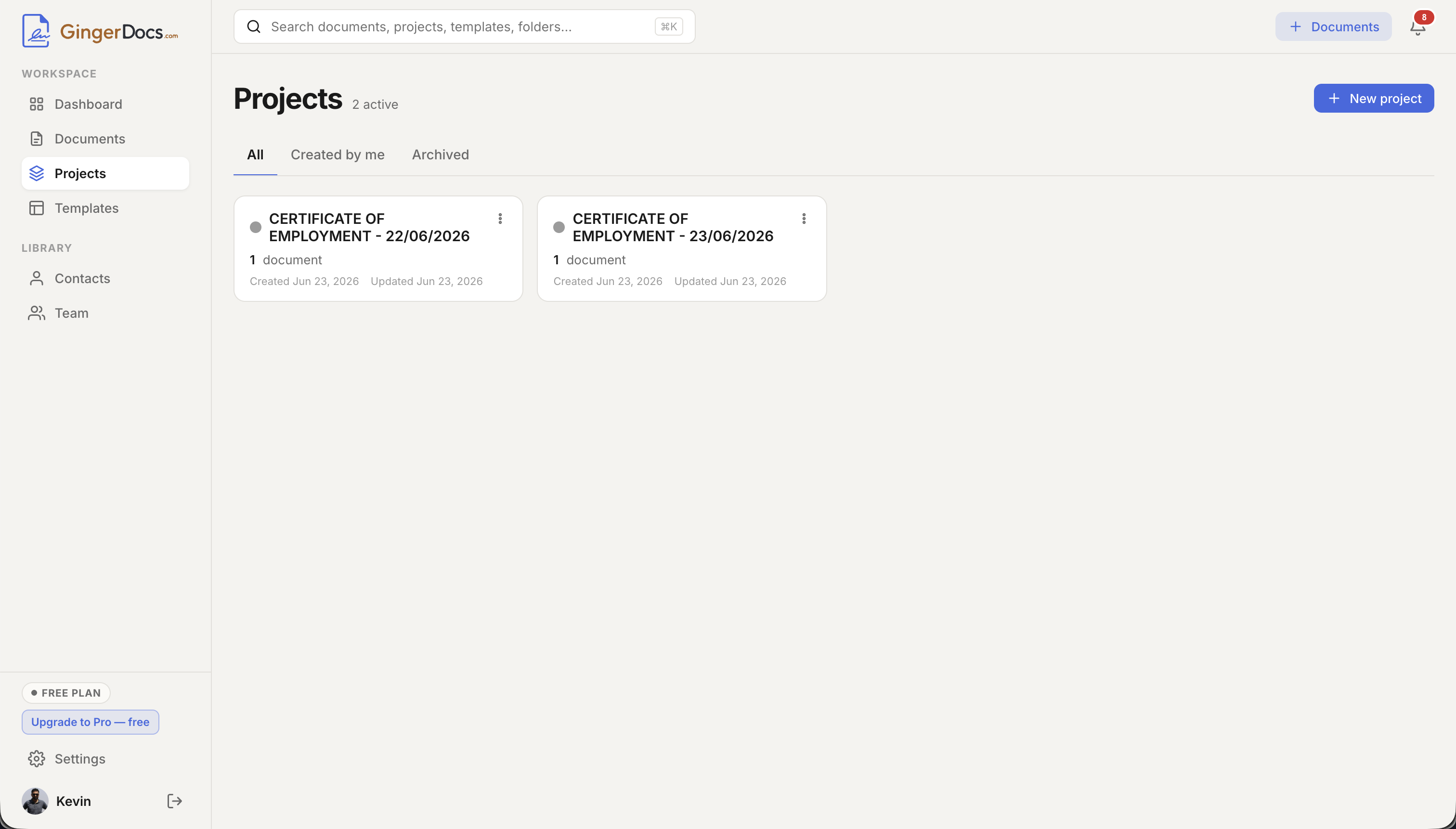
サイドバーからプロジェクトを開き、新規プロジェクトをクリックします。名前(「Q3 Acme deal」)を付け、必要に応じて何をまとめるプロジェクトかの説明を書き、ひと目で見分けられるように色を選びます。チームワークスペースではアクセス権も選択します。チームなら組織の全員に表示され、自分のみなら自分だけの非公開になります。ライブラリにはアクティブなプロジェクトが並び、各カードに色、ドキュメント数、アクセス権が表示され、すべて / 自分が作成 / アーカイブのタブで切り替えられます。
ドキュメントを追加する — どちら側からでも
ドキュメントのプロジェクトへの追加は、やりやすいほうの側から行えます。2つの方法は、行き着く先が同じです。
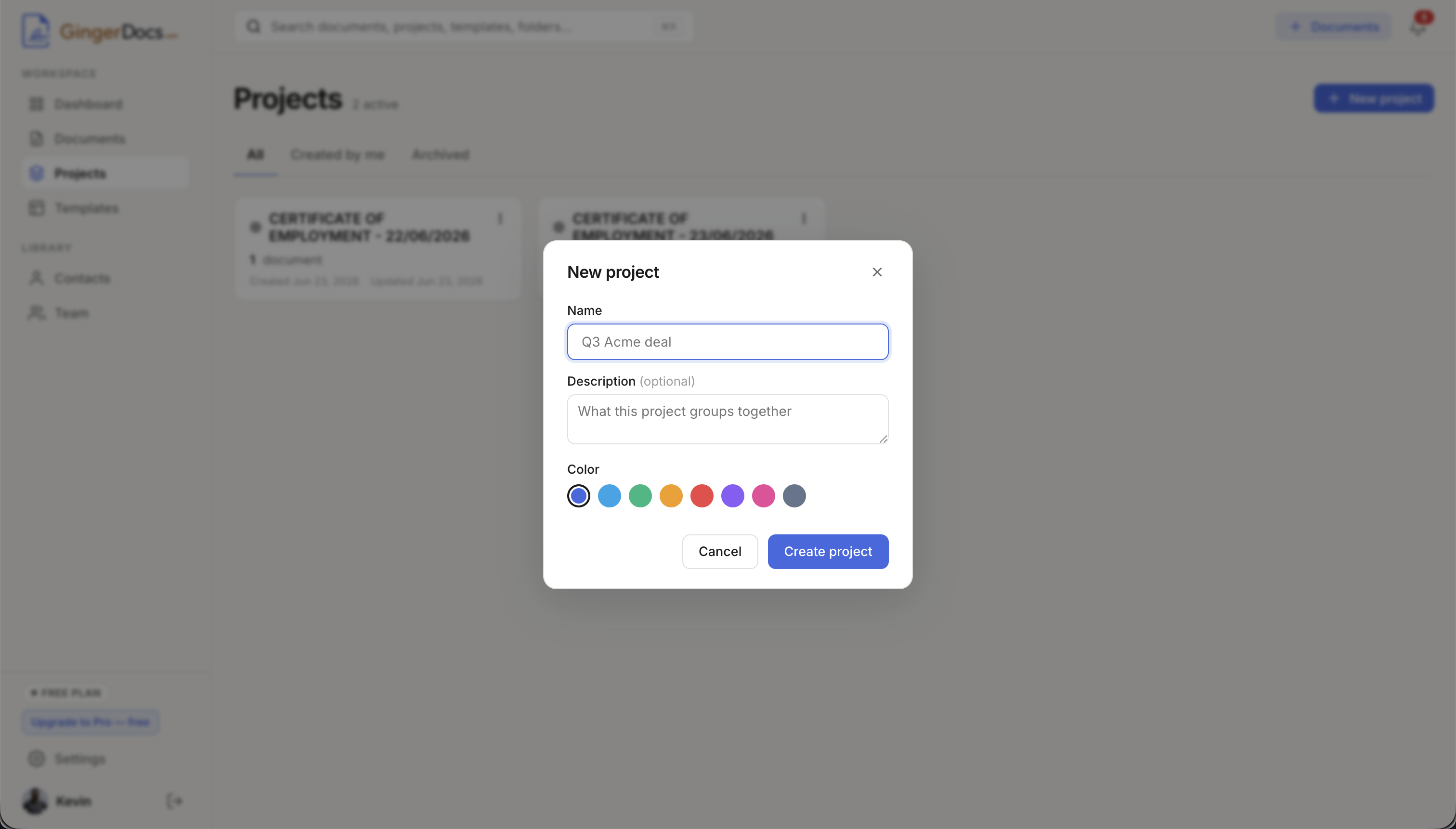
プロジェクト側から:プロジェクトを開いてドキュメントを追加をクリックし、タイトルで検索して、追加したいものにチェックを入れ、まとめて追加します。ドキュメント側から:ドキュメントのアクションメニューを開いてプロジェクトに追加を選び、1つ以上のプロジェクトにチェックを入れます。ドキュメントを複数のプロジェクトに所属させるのは、この2つ目のルートです。ドキュメントは同時に複数のプロジェクトに属せるので、当てはまるものをすべて選択してください。
プロジェクトの中で作業する
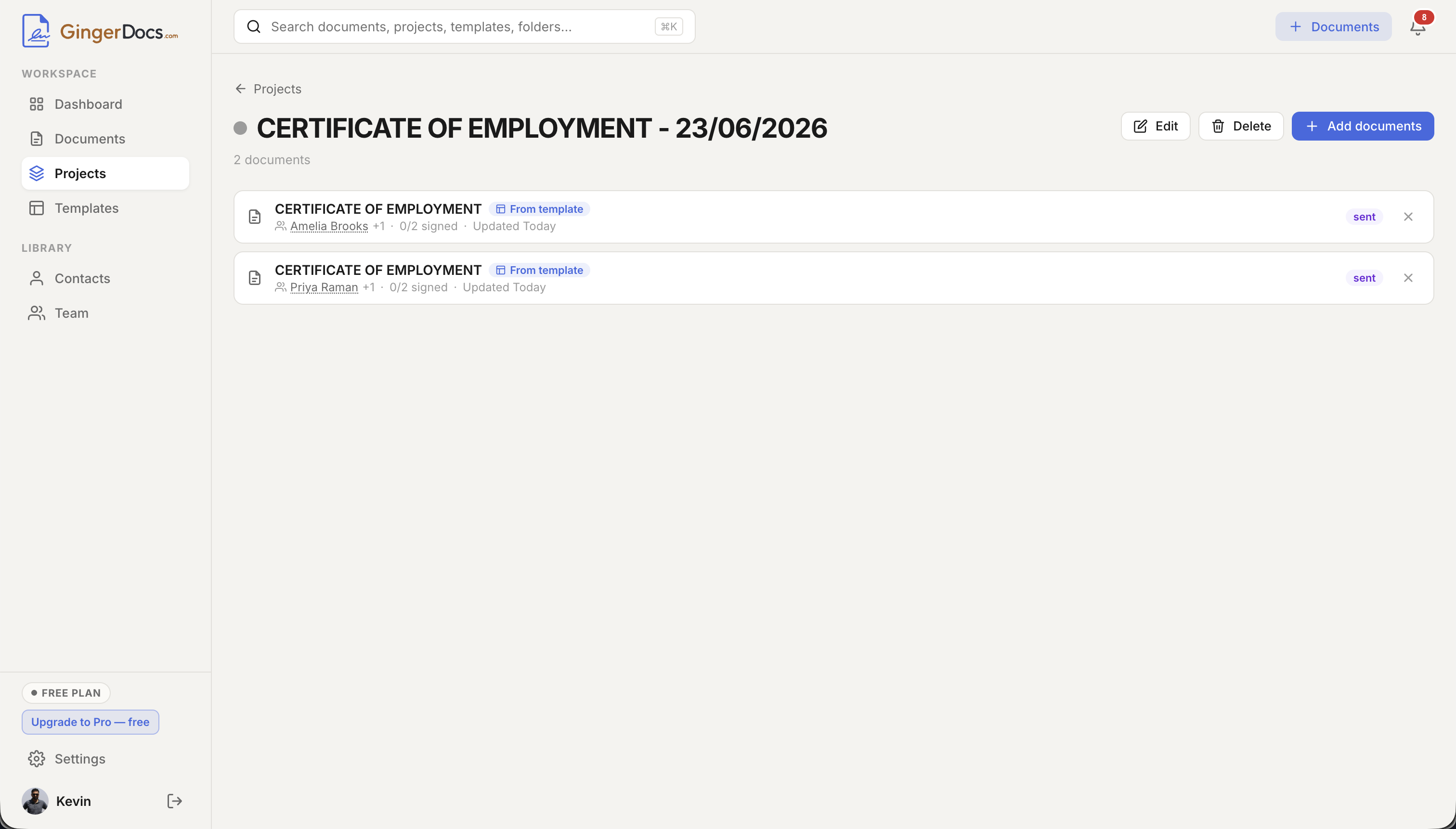
プロジェクトを開くと、そこにまとめられたすべてのドキュメントが1つのリストとして表示されます。各行には、ドキュメントの受信者、リアルタイムの署名進捗(例:「2/3 署名済み」)、現在のステータス、そしてテンプレートから生成されたものであればテンプレートからのチップが表示されます。ここからドキュメントを開いて戻ると、メインのドキュメント一覧ではなくプロジェクトに戻るので、現在地を見失わずに取引全体を見て回れます。
整理は非破壊的です。プロジェクトからドキュメントを外しても — 行の × をクリックします — グルーピングから除かれるだけで、ドキュメント自体には何の影響もなく、元のフォルダに残ります。一括送信の実行で作成されたドキュメントは自動的にプロジェクトにまとめられるので、手作業で整理しなくてもバッチ全体がひとつに揃います。
チームワークスペースでの公開範囲とアクセス権
チームワークスペースで作業する場合、各プロジェクトにはアクセス権の設定があります。チームのプロジェクトは組織の全員に表示され、あなたが作成したものをチームメイトが見ると「共有されています」のラベルが付きます。自分のみのプロジェクトは小さな鍵マークが付き、自分だけの非公開のままです。プロジェクトの管理 — 詳細の編集、アーカイブ、削除 — は作成した本人が行い、アクセス権のある人は誰でもプロジェクトを開いてドキュメントを追加できます。
アーカイブと削除 — ドキュメントはどうなるか
案件が一段落したら、プロジェクトのアクションメニューからアーカイブしましょう。アクティブな一覧からアーカイブタブへ移り、後からアーカイブ解除もできます。削除はもう一歩踏み込みますが、安全です。取り除かれるのはグルーピングだけです。確認画面にも明記されているとおり、削除したプロジェクトの中のドキュメントは削除されず、保管されていた場所にそのまま残ります。また、ドキュメントの行には小さなプロジェクトチップが常に表示されるので、そのドキュメントがどのプロジェクトに属しているかはいつでも確認できます。
クイックリファレンス
| やりたいこと | 場所 |
|---|---|
| プロジェクトを作成する | サイドバー → プロジェクト → 新規プロジェクト |
| プロジェクトにドキュメントを追加する | プロジェクトを開く → ドキュメントを追加 |
| 1つのドキュメントを複数のプロジェクトに入れる | ドキュメント → アクションメニュー → プロジェクトに追加 |
| プロジェクトからドキュメントを外す | プロジェクト → ドキュメントの行の × |
| プロジェクトを非公開にする(チームワークスペース) | プロジェクトのフォーム → アクセス権 → 自分のみ |
| 役目を終えたプロジェクトをしまう | プロジェクト → カードのアクションメニュー → アーカイブ |
| プロジェクトを削除する(ドキュメントは残る) | プロジェクト → 削除 → プロジェクトを削除 |
プロジェクトは、ドキュメントの上に重なるいちばん軽い層です。移動もコピーもせず、ひとつの案件・取引・訴訟に関わるすべてをまとめて見えるようにするだけ。プロジェクトを取り巻くワークスペースのその他の要素 — フォルダ、連絡先、チーム — についてはワークスペースの整理を、バッチ全体を自動的にプロジェクトへまとめるにはテンプレートと一括送信をご覧ください。