
Si vous envoyez sans cesse le même type de document — un certificat, une promesse d’embauche, un formulaire de consentement —, réimporter le PDF et replacer chaque champ à chaque fois est du mouvement gaspillé. Les modèles corrigent cela : préparez le document une fois, et chaque envoi futur partira d’un plan déjà achevé. Ce guide parcourt la création d’un modèle, l’association de ses champs à des rôles, l’ajout de variables de fusion, puis son utilisation pour créer un document unique ou des centaines à la fois grâce à l’envoi en masse. L’exemple qui court tout au long — un certificat de travail pour une entreprise fictive, Coconut Co — est celui des captures d’écran, et tous les noms qui y figurent sont fictifs.
Ce qu’est un modèle dans GingerDocs
Un modèle, c’est un PDF plus tout ce que vous devriez sinon reconstruire à chaque envoi : les champs placés sur la page, les rôles auxquels ces champs appartiennent, et les variables qui remplissent les informations qui changent. C’est un plan réutilisable — versionné et partageable avec votre équipe.
Une distinction mérite d’être posée d’emblée : un modèle ne génère pas de documents à partir de blocs de contenu ou de données CRM comme le ferait un outil de propositions commerciales. C’est vous qui apportez le PDF terminé ; GingerDocs le rend réutilisable. Cela laisse le fichier d’origine intact, ce qui est toute la raison d’être de la plateforme.
Créer un modèle : deux points de départ
Ouvrez Templates dans la barre latérale. La bibliothèque liste tous les modèles que vous pouvez utiliser, avec les onglets All, Created by me, Archived et Bin. Il y a deux façons d’en ajouter un :
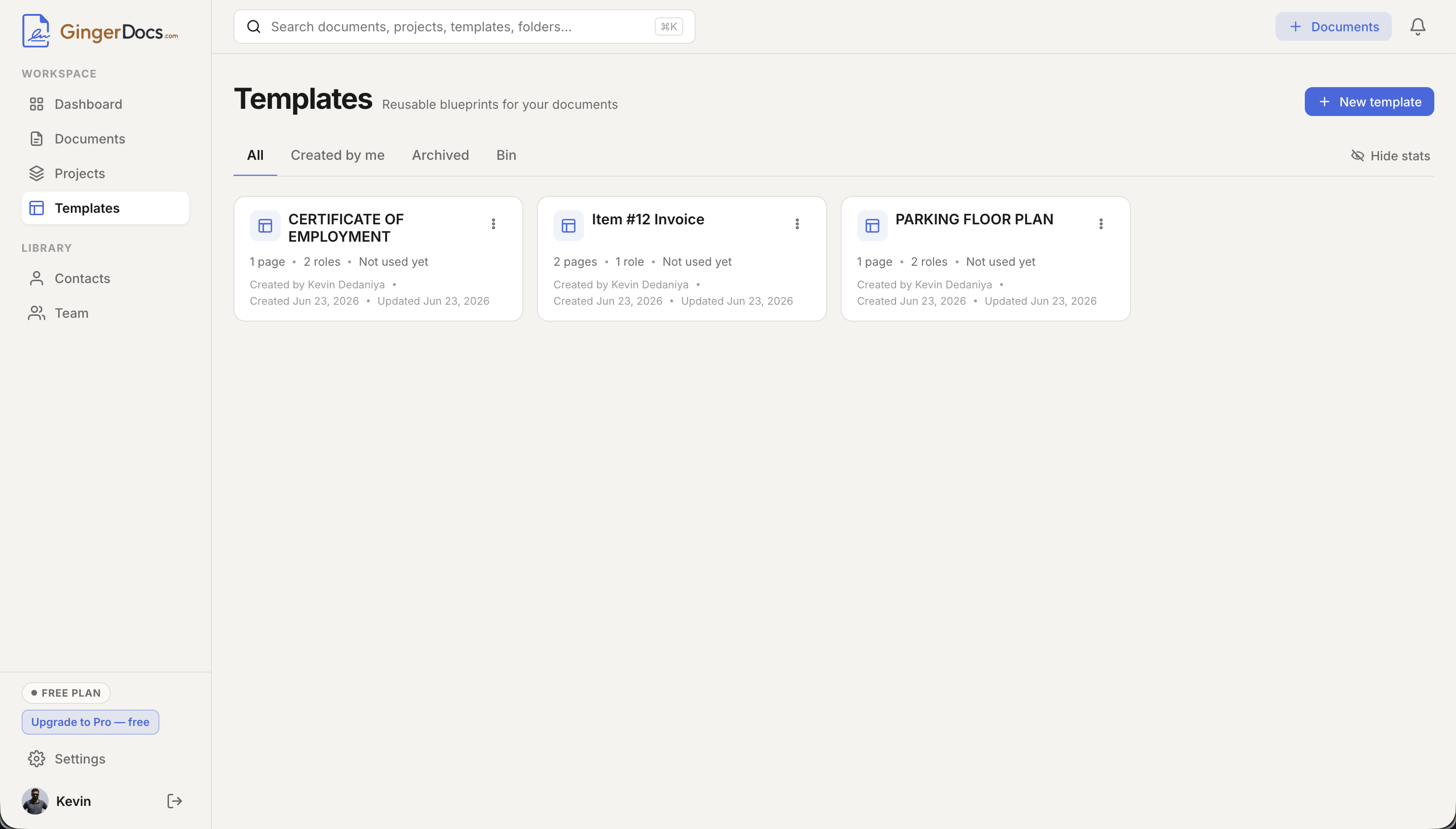
- À partir d’un PDF : cliquez sur New template, donnez-lui un nom (« Certificate of Employment »), choisissez sa visibilité et déposez le PDF. GingerDocs l’importe et l’ouvre directement dans l’éditeur de champs lorsque vous cliquez sur Create & add fields.
- À partir d’un brouillon terminé : ouvrez n’importe quel document et choisissez Save as template. GingerDocs en capture la mise en page, les champs et les rôles, et efface les valeurs déjà renseignées (noms des destinataires, signatures, dates) pour que le modèle reste un plan vierge. Le document d’origine n’est jamais touché.
Associez les champs à des rôles, pas à des personnes
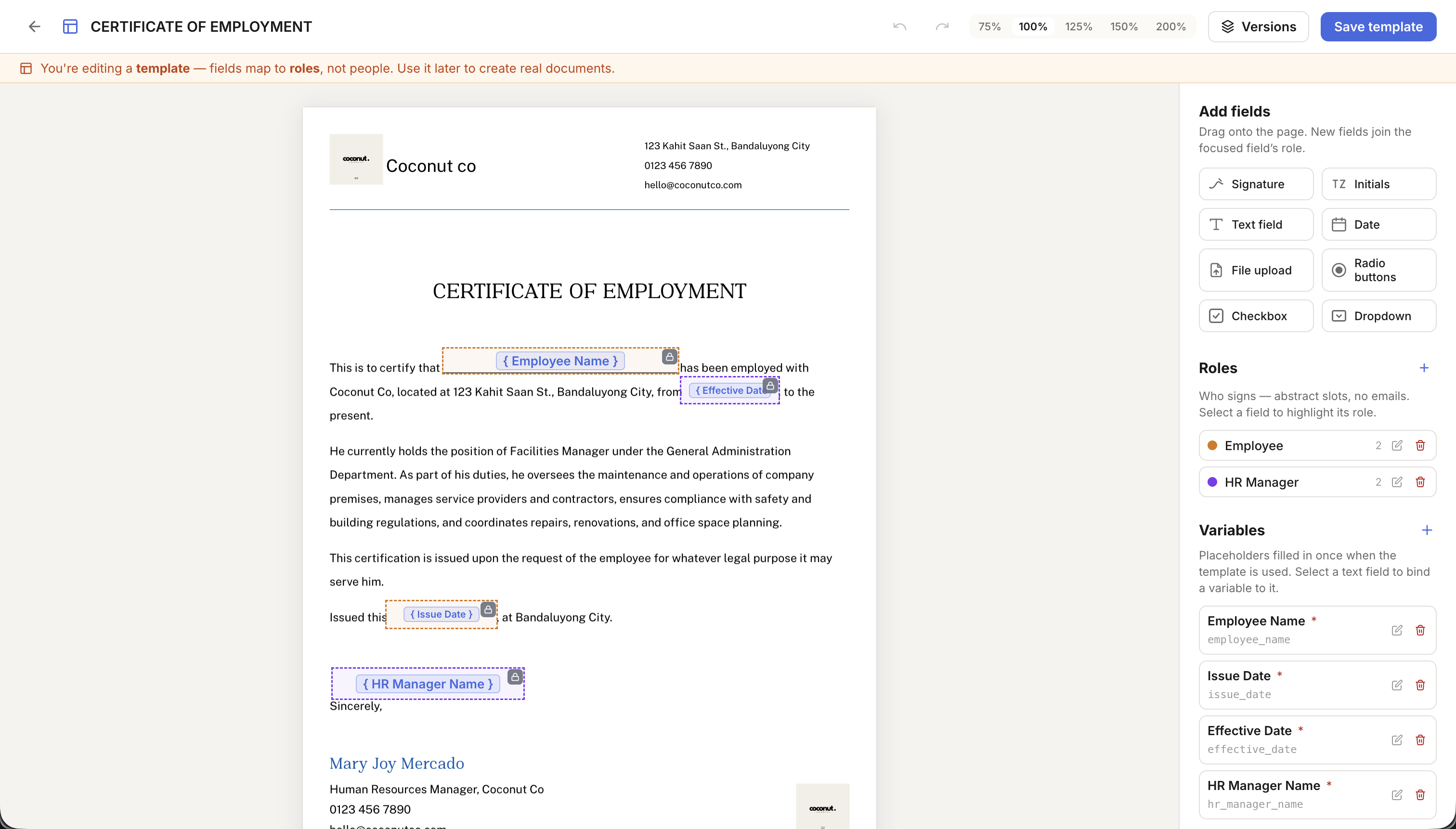
C’est l’idée qui rend un modèle réutilisable. Dans un document ordinaire, vous attribuez chaque champ à un destinataire nommé ; dans un modèle, vous l’attribuez à un rôle — un emplacement abstrait comme Employee ou HR Manager. L’éditeur vous le rappelle par un bandeau : « fields map to roles, not people ». Vous n’attachez les personnes réelles que plus tard, au moment d’utiliser le modèle.
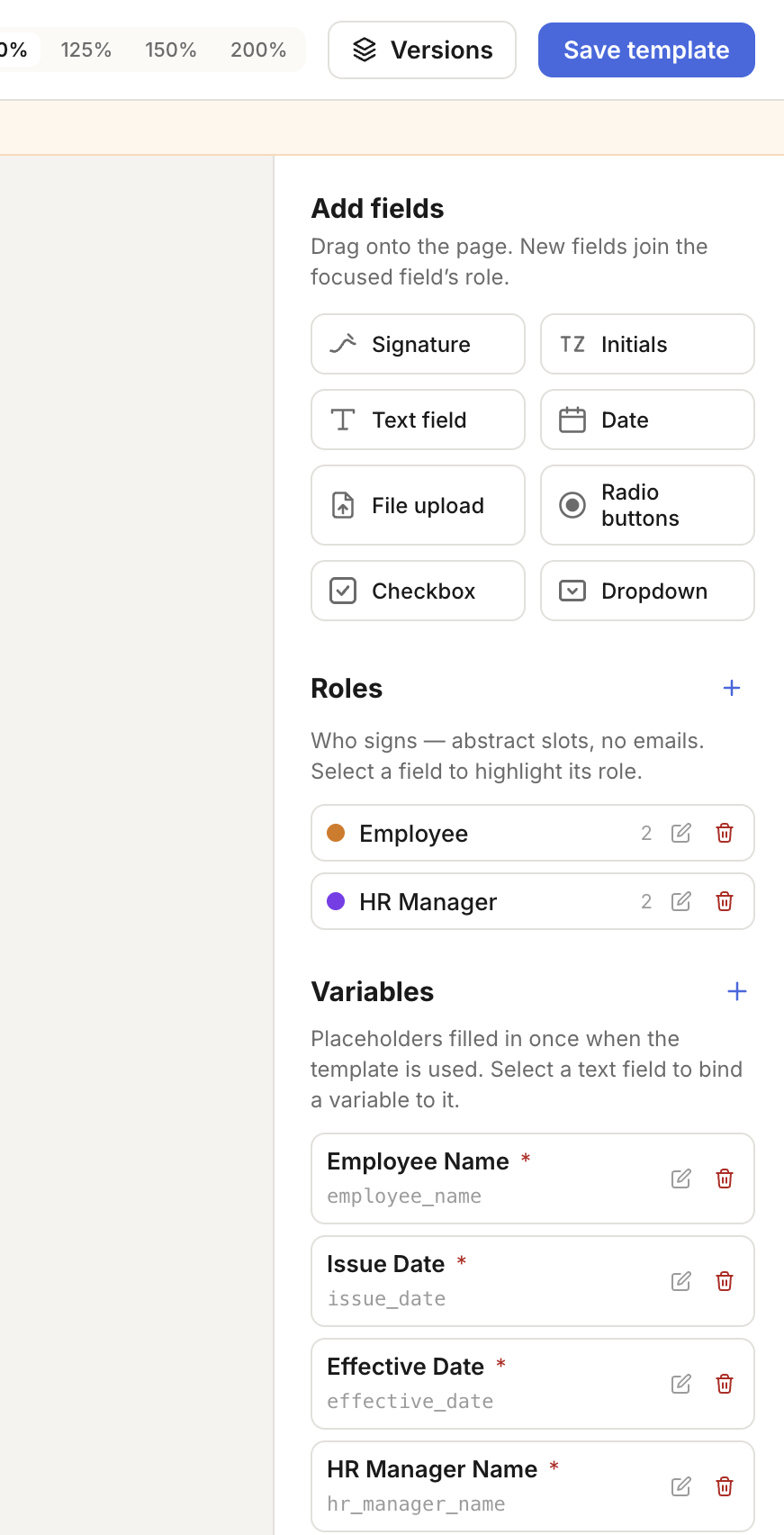
Dans le panneau Roles de l’éditeur, cliquez sur le plus pour ajouter un rôle et le nommer (Employee, HR Manager, etc.). Chaque rôle reçoit sa propre couleur. Faites ensuite glisser des types de champs depuis Add fields sur la page — les nouveaux champs rejoignent le rôle du champ actuellement sélectionné, et sélectionner un champ met en évidence le rôle qui le détient. Huit types de champs sont disponibles : signature, paraphe, texte, date, import de fichier, boutons radio, case à cocher et liste déroulante (le même ensemble que celui couvert dans comment modifier un PDF).
Certains champs ne sont pas destinés à un signataire : un numéro de référence que vous renseignez, une date interne. Marquez un rôle comme « Filled by sender (no email) » et ses champs vous reviennent, à compléter au moment de générer le document, sans invitation à signer associée.
Ajoutez des variables pour les détails qui changent
Les variables sont des espaces réservés remplis une seule fois, à l’utilisation du modèle — le nom de l’employé, une date d’émission, une date d’effet. Ouvrez le panneau Variables et cliquez sur Add variable : donnez-lui un libellé (« Employee Name »), acceptez ou modifiez la clé suggérée automatiquement (employee_name), choisissez un type (texte, date ou nombre), définissez une valeur par défaut facultative, et cochez « Required to use the template » si elle doit toujours être renseignée.
Pour placer une variable sur la page, sélectionnez un champ de texte et cliquez sur Bind sur la variable — le champ tire désormais sa valeur de cette variable chaque fois que le modèle est utilisé. Notre certificat en utilise quatre, toutes obligatoires : Employee Name, Issue Date, Effective Date et HR Manager Name. Résultat : un seul modèle où chaque détail variable arrive automatiquement au lieu d’être ressaisi.
Versionner, dupliquer et organiser
Les modèles évoluent, aussi GingerDocs conserve leur historique. Ouvrez Base PDF history dans l’éditeur pour importer une nouvelle version du PDF sous-jacent ou en restaurer une plus ancienne. Les documents déjà créés à partir du modèle conservent exactement la version sur laquelle ils ont été bâtis : mettre un modèle à jour ne réécrit donc jamais un travail déjà en cours.
Quelques outils d’entretien supplémentaires figurent dans le menu d’actions de chaque modèle : Duplicate pour dériver une variante sans toucher à l’original, Archive pour retirer un modèle vers l’onglet Archived, et Delete pour l’envoyer à la Bin — d’où, comme les documents et les dossiers, il peut être restauré. La visibilité se règle par modèle : Team le rend disponible à tout votre espace de travail, Only me le garde privé.
Utiliser un modèle : un document, ou cent
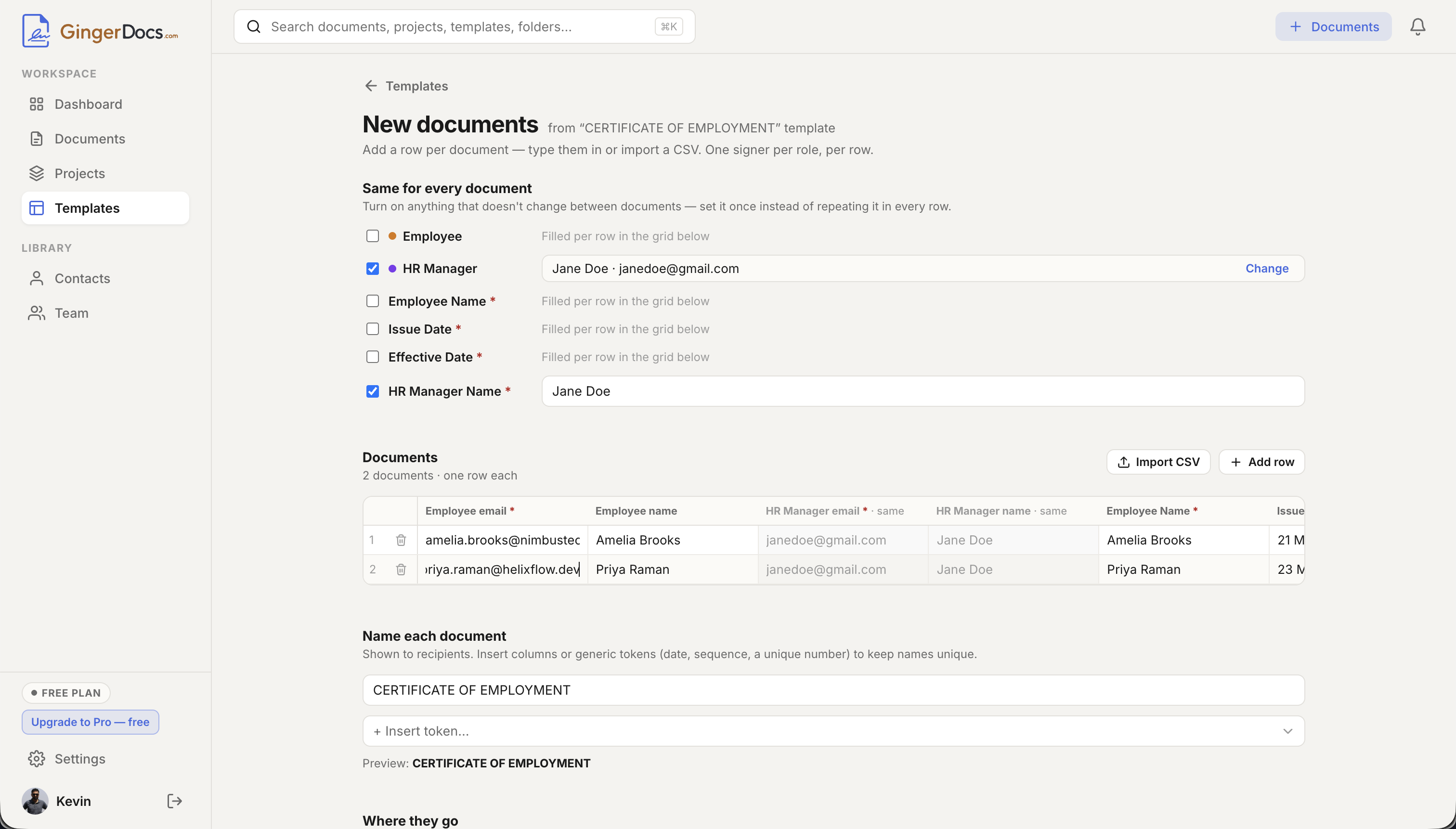
Depuis la bibliothèque, Use template ouvre l’écran New documents. Le principe est volontairement simple : ajoutez une ligne par document — saisissez-les ou importez un CSV — avec un signataire par rôle et par ligne. Une ligne crée un document ; plusieurs lignes en créent plusieurs. Le même écran fait les deux.
Pour un envoi unique, ajoutez une ligne, renseignez le signataire de chaque rôle et les variables obligatoires, et c’est terminé. Tout ce qui ne change pas d’un document à l’autre — un contresignataire fixe de votre propre équipe, une variable constante — peut être activé sous « Same for every document », pour le définir une fois au lieu de le répéter à chaque ligne. Si le modèle comporte des champs remplis par l’expéditeur, une seconde étape vous permet de les compléter, à l’identique pour tous les documents ou document par document.
Chaque document reçoit également un nom que ses destinataires verront — insérez des colonnes ou des jetons génériques (une date, un numéro d’ordre, un numéro unique) pour que les noms restent distincts au sein d’un lot. Avant de générer, choisissez l’issue sous Sending : envoyer chaque document pour signature immédiatement, ou créer des brouillons à relire d’abord. Avec plusieurs signataires, vous pouvez aussi choisir « Everyone at once » (en parallèle) ou « One after another » (séquentiel) — le même acheminement que celui couvert dans le guide d’envoi et de signature. Les documents que vous créez sont regroupés dans un projet, pour que tout le lot reste ensemble.
Envoi en masse depuis un CSV, suivi ligne par ligne
Passer à l’échelle, ce n’est que plus de lignes. Importez un CSV et chaque ligne devient un document personnalisé — ses colonnes alimentent les rôles et les variables du modèle, de sorte qu’une liste de cinquante nouvelles recrues se transforme en cinquante certificats en une seule exécution. Vous pouvez ajouter des lignes ou corriger des entrées avant de générer.
Quand vous lancez l’exécution, GingerDocs la met en file d’attente et la traite ligne par ligne, en affichant la progression en direct avec le nombre de réussites et d’échecs par ligne — ainsi, une adresse e-mail erronée à la ligne 34 est visible, pas silencieuse. Les exécutions terminées sont conservées sous Recent runs, et Open as project vous emmène dans le projet qui contient tous les documents créés par l’exécution, prêts à être suivis jusqu’à leur finalisation comme n’importe quels autres.
Mesurer l’adoption grâce aux statistiques d’utilisation
Un bandeau en haut de la bibliothèque de modèles indique si les modèles portent vraiment leurs fruits : combien de documents ont été créés à partir de modèles, combien ont été envoyés pour signature, la part de vos documents envoyés qui partent d’un modèle, et le délai moyen d’envoi. Il apparaît dès qu’au moins un document est issu d’un modèle — un rapide test de bon sens pour savoir si les plans font gagner le temps promis.
Référence rapide
| Je veux… | Où |
|---|---|
| Créer un modèle à partir d’un PDF | Templates → New template |
| Transformer un brouillon terminé en modèle | Ouvrir le document → Save as template |
| Ajouter ou renommer des rôles | Éditeur de modèles → panneau Roles |
| Marquer un rôle comme rempli par l’expéditeur | Formulaire du rôle → « Filled by sender (no email) » |
| Ajouter une variable de fusion | Éditeur de modèles → Variables → Add variable |
| Placer une variable sur la page | Sélectionner un champ de texte → Bind sur la variable |
| Mettre à jour ou restaurer le PDF | Éditeur de modèles → Base PDF history |
| Dupliquer, archiver ou supprimer | Carte du modèle → menu d’actions |
| Créer un ou plusieurs documents | Modèle → Use template → ajouter des lignes ou importer un CSV |
| Garder des noms de documents uniques dans un lot | New documents → Name each document → insérer des jetons |
| Suivre une exécution en masse | New documents → Recent runs → Open as project |
Voilà la boucle complète : construire une fois, réutiliser toujours, et passer d’un document à des centaines sans rien reconstruire. Pour voir où les modèles et l’envoi en masse s’insèrent dans le produit, consultez la présentation du produit ; pour suivre un document unique de l’import à la signature, commencez par le guide de démarrage.