
Wenn Sie dieselbe Art von Dokument immer wieder versenden — eine Bescheinigung, ein Angebotsschreiben, ein Einwilligungsformular —, ist es verschwendete Mühe, das PDF jedes Mal neu hochzuladen und jedes Feld neu zu platzieren. Vorlagen lösen das: Bereiten Sie das Dokument einmal vor, und jeder künftige Versand startet von einem fertigen Bauplan. Diese Anleitung führt durch das Erstellen einer Vorlage, das Zuordnen ihrer Felder zu Rollen, das Hinzufügen von Platzhaltervariablen und schließlich durch ihre Nutzung, um ein einzelnes Dokument oder Hunderte auf einmal per Massenversand zu erzeugen. Das durchgehende Beispiel — eine Arbeitsbescheinigung für ein fiktives Unternehmen, Coconut Co — ist dasselbe wie in den Screenshots, und alle darin vorkommenden Namen sind frei erfunden.
Was eine Vorlage in GingerDocs ist
Eine Vorlage ist ein PDF plus alles, was Sie sonst bei jedem Versand neu aufbauen müssten: die auf der Seite platzierten Felder, die Rollen, zu denen diese Felder gehören, und die Variablen, die die wechselnden Angaben einsetzen. Sie ist ein wiederverwendbarer Bauplan — versioniert und mit Ihrem Team teilbar.
Eine Unterscheidung lohnt sich gleich zu Beginn: Eine Vorlage erzeugt keine Dokumente aus Inhaltsbausteinen oder CRM-Daten, wie es ein Angebots-Tool tut. Sie bringen das fertige PDF mit; GingerDocs macht es wiederverwendbar. So bleibt die Originaldatei unversehrt — und genau darum geht es bei dieser Plattform.
Eine Vorlage erstellen: zwei Ausgangspunkte
Öffnen Sie **Templates** in der Seitenleiste. Die Bibliothek listet jede Vorlage auf, die Sie nutzen können, mit den Reitern All, Created by me, Archived und Bin. Es gibt zwei Wege, eine hinzuzufügen:
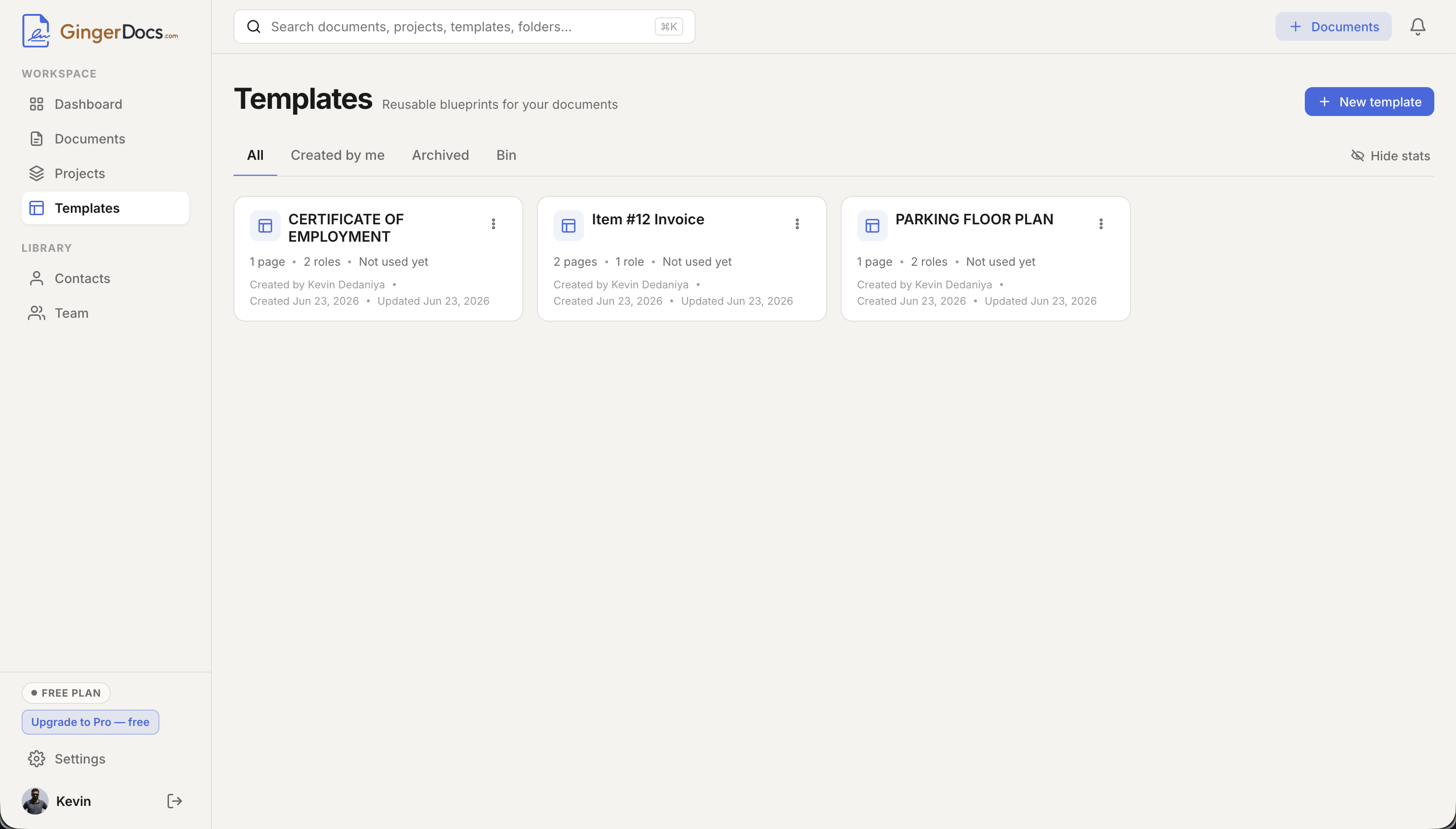
- Aus einem PDF — klicken Sie auf **New template**, geben Sie ihr einen Namen („Certificate of Employment“), wählen Sie ihre Sichtbarkeit und legen Sie das PDF ab. GingerDocs lädt es hoch und öffnet es direkt im Feldeditor, sobald Sie auf **Create & add fields** klicken.
- Aus einem fertigen Entwurf — öffnen Sie ein beliebiges Dokument und wählen Sie **Save as template**. GingerDocs übernimmt Layout, Felder und Rollen und leert die ausgefüllten Werte (Empfängernamen, Unterschriften, Datumsangaben), damit die Vorlage ein sauberer Bauplan bleibt. Das ursprüngliche Dokument wird dabei nie angetastet.
Felder Rollen zuordnen, nicht Personen
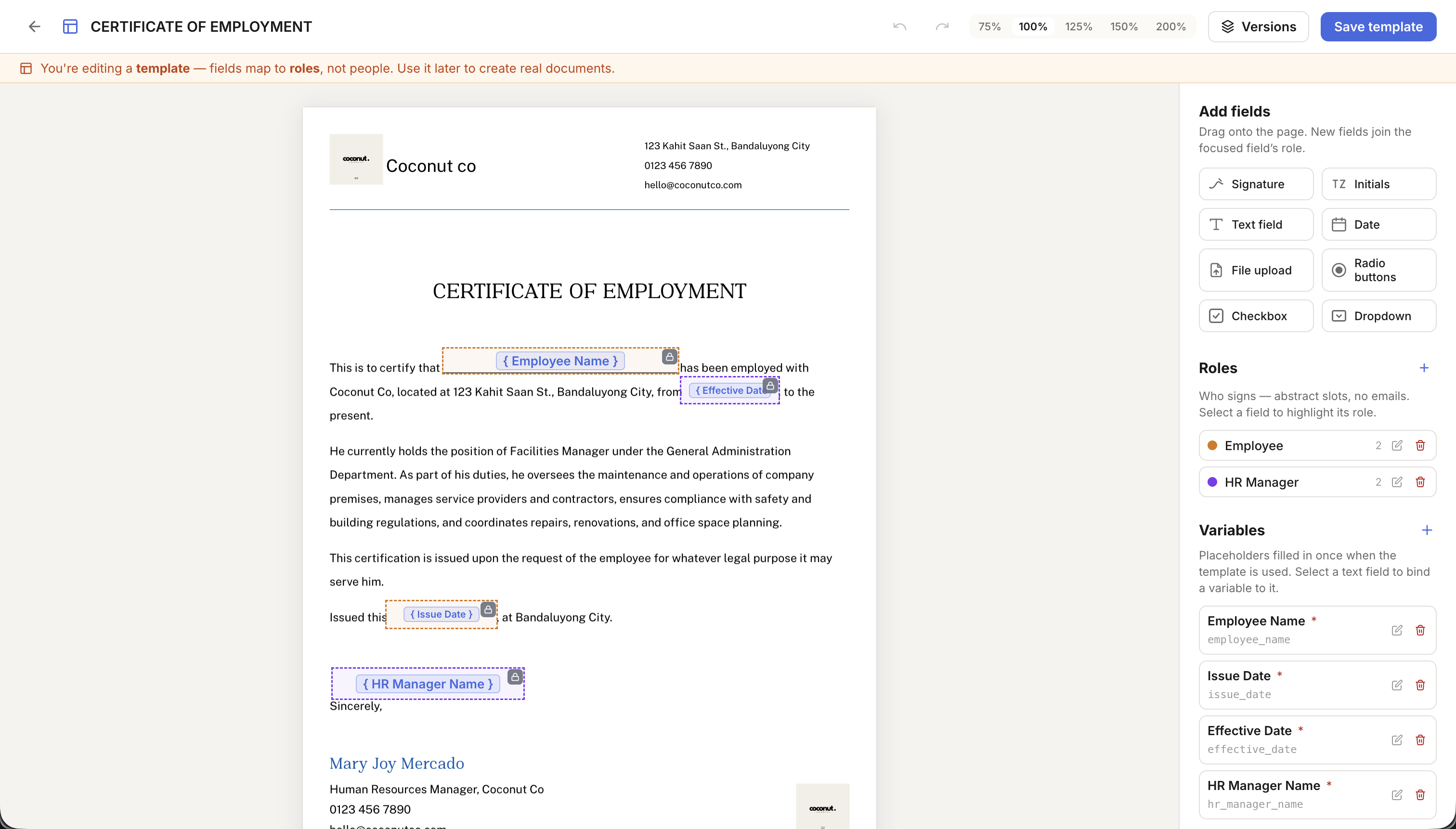
Das ist die Idee, die eine Vorlage wiederverwendbar macht. In einem normalen Dokument weisen Sie jedes Feld einem namentlich genannten Empfänger zu; in einer Vorlage weisen Sie es einer Rolle zu — einem abstrakten Platzhalter wie Employee oder HR Manager. Der Editor erinnert Sie mit einem Hinweisbanner daran: „fields map to roles, not people“. Die tatsächlichen Personen hängen Sie erst später an, wenn Sie die Vorlage verwenden.
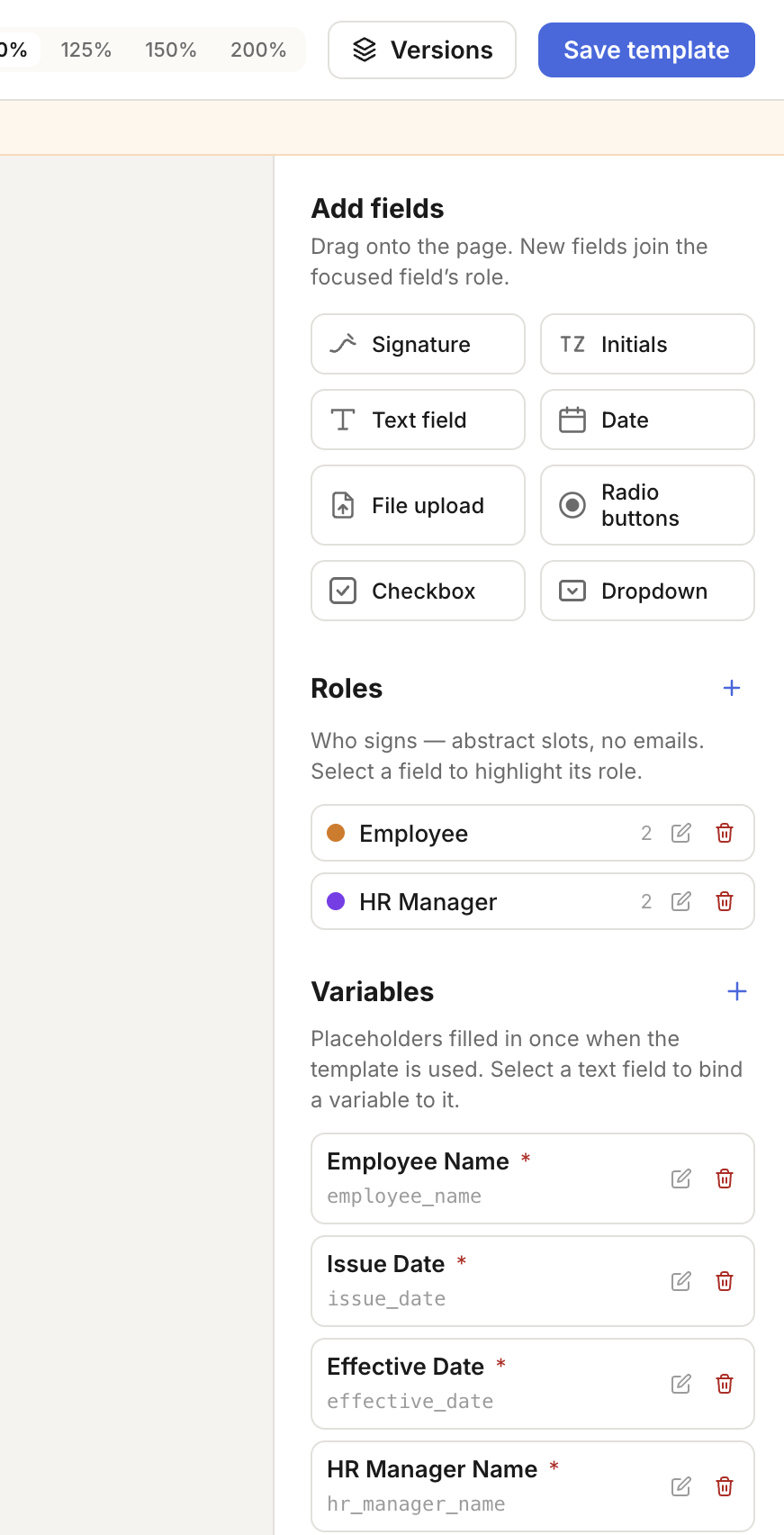
Klicken Sie im Rollen-Panel des Editors auf das Plus, um eine Rolle hinzuzufügen und zu benennen (Employee, HR Manager und so weiter). Jede Rolle bekommt ihre eigene Farbe. Ziehen Sie dann Feldtypen aus **Add fields** auf die Seite — neue Felder schließen sich der Rolle des gerade fokussierten Feldes an, und wenn Sie ein Feld auswählen, wird die zugehörige Rolle hervorgehoben. Acht Feldtypen stehen zur Verfügung: Unterschrift, Initialen, Text, Datum, Datei-Upload, Optionsfelder, Kontrollkästchen und Dropdown (dieselbe Auswahl wie in PDF bearbeiten).
Manche Felder sind gar nicht für einen Unterzeichner gedacht — eine Referenznummer, die Sie eintragen, ein internes Datum. Markieren Sie eine Rolle als „Filled by sender (no email)“, und ihre Felder füllen Sie selbst beim Erzeugen des Dokuments aus, ganz ohne Signatureinladung.
Variablen für die wechselnden Angaben hinzufügen
Variablen sind Platzhalter, die einmalig beim Verwenden der Vorlage befüllt werden — der Name der Mitarbeiterin, ein Ausstellungsdatum, ein Datum des Inkrafttretens. Öffnen Sie das Variablen-Panel und klicken Sie auf **Add variable**: Vergeben Sie eine Bezeichnung („Employee Name“), übernehmen oder ändern Sie den automatisch vorgeschlagenen Schlüssel (employee_name), wählen Sie einen Typ (Text, Datum oder Zahl), setzen Sie optional einen Standardwert und haken Sie „Required to use the template“ an, wenn sie immer ausgefüllt sein muss.
Um eine Variable auf der Seite zu platzieren, wählen Sie ein Textfeld aus und klicken bei der Variablen auf **Bind** — das Feld bezieht seinen Wert nun bei jeder Verwendung der Vorlage aus dieser Variablen. Unsere Bescheinigung nutzt vier, alle verpflichtend: Employee Name, Issue Date, Effective Date und HR Manager Name. Das Ergebnis: eine Vorlage, in die jede wechselnde Angabe automatisch einfließt, statt neu getippt zu werden.
Versionieren, duplizieren und organisieren
Vorlagen entwickeln sich weiter, deshalb bewahrt GingerDocs ihren Verlauf auf. Öffnen Sie **Base PDF history** im Editor, um eine neue Version des zugrunde liegenden PDFs hochzuladen oder eine ältere wiederherzustellen. Bereits aus der Vorlage erzeugte Dokumente behalten genau die Version, aus der sie gebaut wurden — das Aktualisieren einer Vorlage schreibt also nie laufende Arbeit um.
Ein paar weitere Ordnungswerkzeuge liegen im Aktionsmenü jeder Vorlage: **Duplicate**, um eine Variante abzuzweigen, ohne das Original zu stören, **Archive**, um eine Vorlage in den Reiter Archived auszumustern, und **Delete**, um sie in den Bin zu schicken — von wo sie sich, wie Dokumente und Ordner, wiederherstellen lässt. Die Sichtbarkeit wird pro Vorlage gesetzt: Team stellt sie allen in Ihrem Arbeitsbereich zur Verfügung, Only me hält sie privat.
Eine Vorlage verwenden: ein Dokument oder hundert
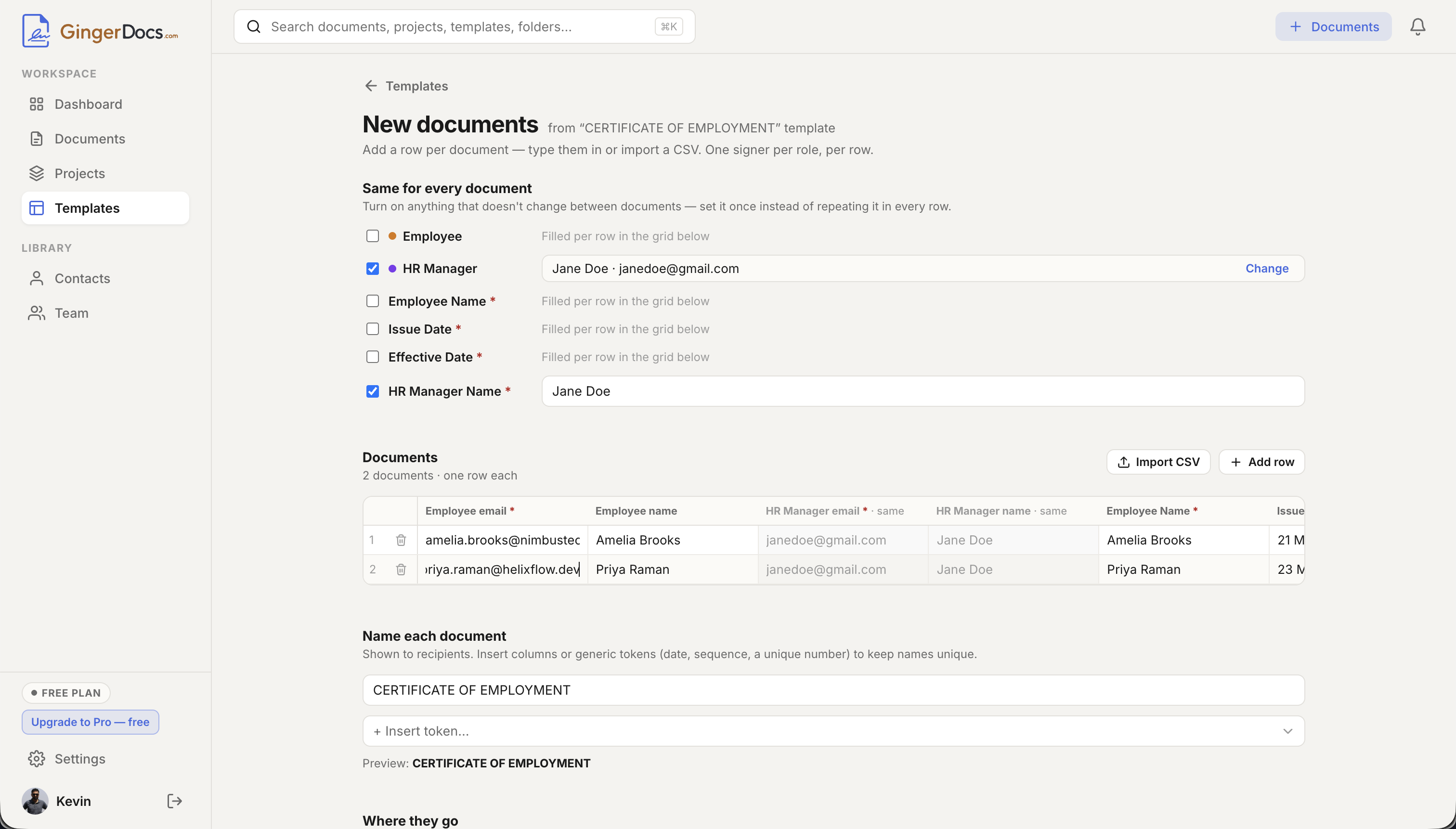
Aus der Bibliothek heraus öffnet **Use template** den Bildschirm New documents. Das Modell ist bewusst schlicht: Fügen Sie pro Dokument eine Zeile hinzu — tippen Sie sie ein oder importieren Sie eine CSV — mit einem Unterzeichner pro Rolle und Zeile. Eine Zeile erzeugt ein Dokument; viele Zeilen erzeugen viele. Derselbe Bildschirm kann beides.
Für einen einzelnen Versand fügen Sie eine Zeile hinzu, tragen den Unterzeichner für jede Rolle sowie alle Pflichtvariablen ein — fertig. Alles, was sich zwischen den Dokumenten nicht ändert — ein fester Gegenzeichner aus Ihrem eigenen Team, eine konstante Variable —, lässt sich unter „Same for every document“ aktivieren, sodass Sie es einmal festlegen, statt es in jeder Zeile zu wiederholen. Hat die Vorlage vom Absender auszufüllende Felder, können Sie diese in einem zweiten Schritt ergänzen, entweder für alle Dokumente gleich oder pro Dokument.
Jedes Dokument bekommt außerdem einen Namen, den seine Empfänger sehen — fügen Sie Spalten oder generische Platzhalter ein (ein Datum, eine laufende Nummer, eine eindeutige Nummer), damit die Namen innerhalb eines Stapels unterscheidbar bleiben. Bevor Sie erzeugen, wählen Sie unter Sending das Ergebnis: jedes Dokument sofort zur Unterschrift versenden oder Entwürfe zum vorherigen Prüfen anlegen. Bei mehr als einem Unterzeichner können Sie zusätzlich „Everyone at once“ (parallel) oder „One after another“ (sequenziell) wählen — dieselbe Weiterleitung wie in der Anleitung zum Versenden und Unterschreiben. Die erzeugten Dokumente werden in einem Projekt zusammengefasst, damit der ganze Stapel beisammenbleibt.
Massenversand aus einer CSV, Zeile für Zeile nachverfolgt
Größerer Umfang bedeutet einfach mehr Zeilen. Importieren Sie eine CSV, und jede Zeile wird zu einem personalisierten Dokument — ihre Spalten speisen die Rollen und Variablen der Vorlage, sodass aus einer Liste von fünfzig neuen Mitarbeitenden in einem Durchlauf fünfzig Bescheinigungen werden. Vor dem Erzeugen können Sie weitere Zeilen anhängen oder Einträge korrigieren.
Wenn Sie den Durchlauf starten, stellt GingerDocs ihn in die Warteschlange und arbeitet ihn Zeile für Zeile ab, mit Live-Fortschritt und Erfolgs- und Fehlerzahlen pro Zeile — eine falsche E-Mail-Adresse in Zeile 34 ist also sichtbar und geht nicht still unter. Abgeschlossene Durchläufe werden unter Recent runs gespeichert, und **Open as project** bringt Sie in das Projekt mit allen dabei erzeugten Dokumenten, bereit zur Nachverfolgung wie jedes andere auch.
Nutzung mit Auswertungen messen
Eine Leiste am oberen Rand der Vorlagenbibliothek zeigt, ob sich Vorlagen tatsächlich auszahlen: wie viele Dokumente aus Vorlagen entstanden sind, wie viele davon zur Unterschrift versendet wurden, welcher Anteil Ihrer versendeten Dokumente aus einer Vorlage startet und die durchschnittliche Zeit bis zum Versand. Sie erscheint, sobald mindestens ein Dokument aus einer Vorlage stammt — ein schneller Realitätscheck, ob die Baupläne die versprochene Zeit sparen.
Kurzübersicht
| Ich möchte … | Wo |
|---|---|
| Eine Vorlage aus einem PDF erstellen | Templates → New template |
| Einen fertigen Entwurf zur Vorlage machen | Dokument öffnen → Save as template |
| Rollen hinzufügen oder umbenennen | Vorlageneditor → Rollen-Panel |
| Eine Rolle als vom Absender ausgefüllt kennzeichnen | Rollenformular → „Filled by sender (no email)“ |
| Eine Platzhaltervariable hinzufügen | Vorlageneditor → Variables → Add variable |
| Eine Variable auf der Seite platzieren | Textfeld auswählen → Bind bei der Variablen |
| Das PDF aktualisieren oder wiederherstellen | Vorlageneditor → Base PDF history |
| Duplizieren, archivieren oder löschen | Vorlagenkarte → Aktionsmenü |
| Ein oder viele Dokumente erzeugen | Vorlage → Use template → Zeilen hinzufügen oder CSV importieren |
| Dokumentnamen im Stapel eindeutig halten | New documents → Name each document → Platzhalter einfügen |
| Einen Massenversand nachverfolgen | New documents → Recent runs → Open as project |
Das ist der ganze Kreislauf: einmal bauen, für immer wiederverwenden und von einem Dokument auf Hunderte skalieren, ohne etwas neu aufzubauen. Wo Vorlagen und Massenversand im Gesamtprodukt stehen, zeigt der Produktüberblick; um ein einzelnes Dokument vom Upload bis zur Unterschrift zu verfolgen, beginnen Sie mit den ersten Schritten.